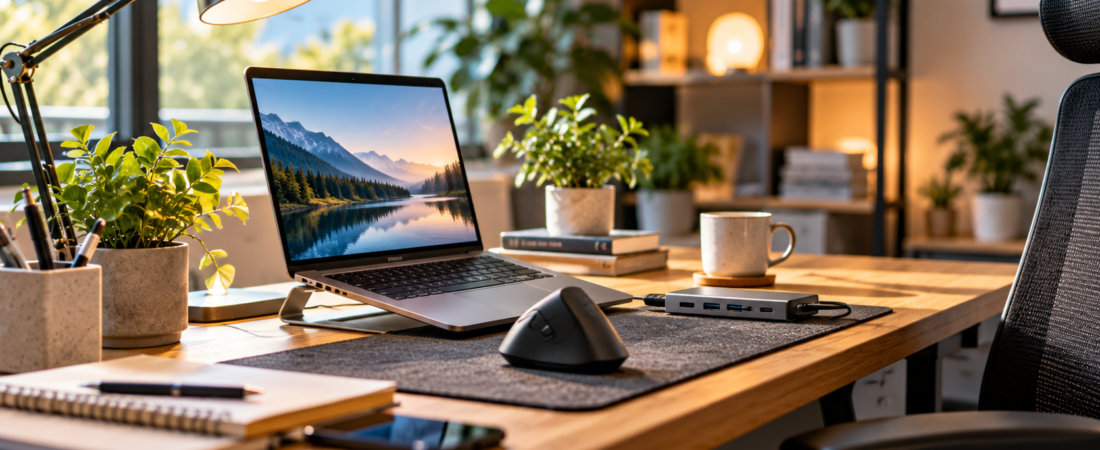
Ein gut eingerichtetes Homeoffice kann den Arbeitsalltag erleichtern. Eine Maus, ein USB-C-Hub und eine Webcam helfen bei unterschiedlichen Aufgaben. Mit der richtigen Ausstattung können Sie ergonomischer arbeiten und Ihren Arbeitsalltag besser organisieren.
Diese drei Home Office Gadgets lösen unterschiedliche Alltagsprobleme: unbequemes Arbeiten mit der Maus, fehlende Anschlüsse und ein schwaches Bild bei Videokonferenzen.
Inhaltsverzeichnis
1. Homeoffice: Ergonomisches Arbeiten mit der Logitech MX Vertical
Wer acht Stunden am Tag klickt und scrollt, spürt das oft abends im Handgelenk oder Unterarm. Herkömmliche Mäuse zwingen die Hand in eine unnatürliche Haltung. Eine Vertikalmaus wie die Logitech MX Vertical kann eine angenehmere Handhaltung ermöglichen. Ihr 57°-Winkel bringt die Hand ungefähr in eine Handschlagposition. Ob die Maus bequem ist, hängt unter anderem von der Handgröße und der Bedienung ab.
Wenn Sie eine Vertikalmaus zum ersten Mal verwenden, testen Sie sie zunächst mit kurzen Aufgaben. Stellen Sie die Zeigergeschwindigkeit so ein, dass Sie den Bildschirm ohne weite Handbewegungen erreichen. Legen Sie Maus und Tastatur nah beieinander auf dieselbe Arbeitsfläche. Wenn Sie die Schulter beim Greifen anheben müssen, prüfen Sie zuerst die Position der Maus und die Tischhöhe.
Weitere praktische Hinweise zur ergonomischen Gestaltung Ihres Arbeitsplatzes finden Sie bei der Deutschen Gesetzlichen Unfallversicherung (DGUV).
👉 Erfahren Sie hier mehr über die Logitech MX Vertical:
Zur Kategorie Produktivität & Gadgets mit der Logitech MX Vertical
2. Alle Anschlüsse parat: Anker 555 USB-C Hub (8-in-1)
Das größte Problem moderner, schlanker Laptops? Es fehlen schlichtweg die Anschlüsse für externe Monitore, Netzwerkkabel oder Speicherkarten. Mit dem Anker 555 USB-C Hub verwandeln Sie einen einzigen USB-C-Port in eine vollwertige Workstation. Besonders wichtig für das Homeoffice: Der integrierte Ethernet-Port sorgt für eine stabile Internetverbindung während wichtiger Videocalls.
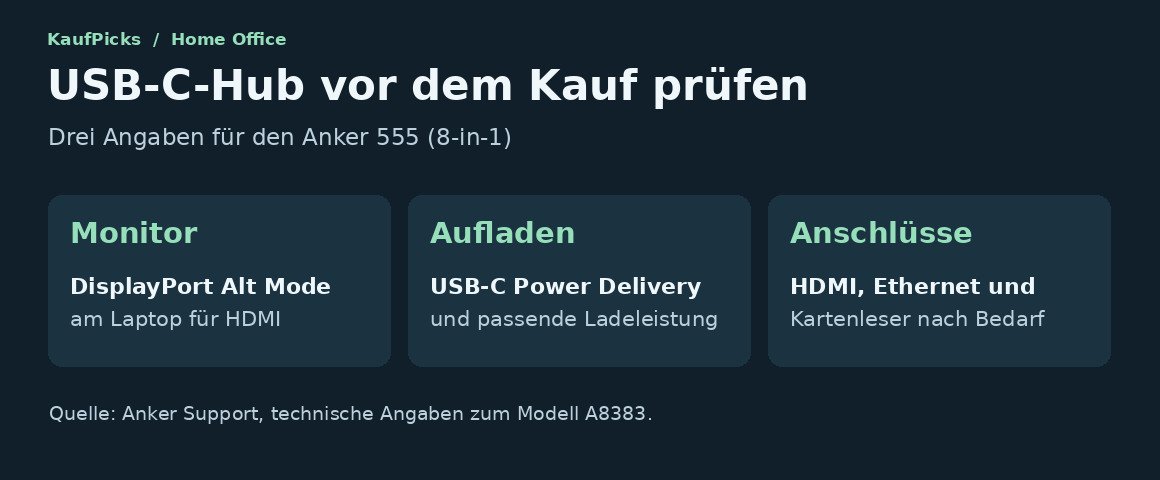
Ein USB-C-Stecker allein sagt nicht, ob der Anschluss am Laptop ein Bildsignal ausgibt. Für einen Monitor über den HDMI-Anschluss des Hubs muss der Laptop DisplayPort Alt Mode unterstützen. Prüfen Sie außerdem, wie viel Ladeleistung Ihr Rechner braucht. Laut Anker-Datenblatt zum 555 Hub stehen bei einem 100-W-Netzteil bis zu 85 W für den Laptop zur Verfügung.
👉 Entdecken Sie die Möglichkeiten des Anker 555 Hubs:
Zur Kategorie Produktivität & Gadgets mit dem Anker 555 Hub

3. Ein professioneller Auftritt: Logitech C920s HD PRO Webcam
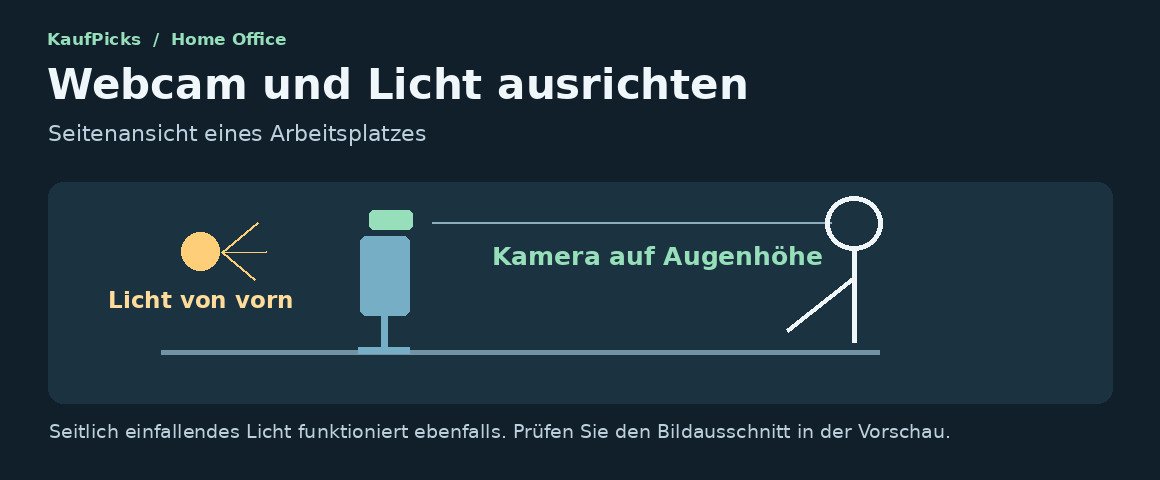
Wenn die Laptop-Kamera zu tief sitzt oder das Bild trotz guter Beleuchtung zu dunkel bleibt, kann eine externe Kamera helfen. Die Logitech C920s liefert Full-HD-Video und hat eine Abdeckblende. Stellen Sie die Kamera etwa auf Augenhöhe und testen Sie den Bildausschnitt vor dem eigentlichen Gespräch.
Machen Sie den Kameratest möglichst zu der Tageszeit, zu der Sie üblicherweise an Besprechungen teilnehmen. Ein helles Fenster im Rücken kann das Gesicht abdunkeln. Drehen Sie den Arbeitsplatz so, dass das Licht von vorne oder leicht seitlich einfällt. Prüfen Sie in derselben Vorschau, ob der Bildausschnitt Blick auf private Gegenstände oder Dokumente freigibt.
👉 Sichern Sie sich eine professionelle Bildqualität mit der Logitech C920s:
Zur Kategorie Produktivität & Gadgets mit der Logitech C920s
Welches Home-Office-Gadget passt zu Ihnen?
Wer täglich viele Stunden mit der Maus arbeitet, sollte besonders auf eine angenehme Handhaltung achten. Eine vertikale Maus wie die Logitech MX Vertical kann dabei eine interessante Alternative sein.
Wenn Ihrem Laptop wichtige Anschlüsse fehlen, ist ein USB-C-Hub wie der Anker 555 möglicherweise die sinnvollste Ergänzung. Prüfen Sie vorher, welche Anschlüsse Ihr Laptop unterstützt.
Für einen Arbeitsplatz mit einem Monitor genügt es, HDMI, Auflösung und Stromversorgung vor dem Kauf abzugleichen. Für zwei Monitore prüfen Sie zusätzlich die Anzahl der unterstützten externen Displays Ihres Laptops und die Anschlüsse des Hubs. Eine einzelne HDMI-Buchse am Hub ersetzt keinen zweiten Monitorausgang.
Beim Anschließen neuer Geräte hilft ein kurzer Funktionstest. Prüfen Sie zuerst, ob der Bildschirm einzeln ein Bild anzeigt. Schließen Sie anschließend das Netzteil und weitere Geräte nacheinander an. So lässt sich besser erkennen, ob ein Problem am Monitorkabel, am USB-C-Port oder an der Stromversorgung liegt. Nutzen Sie für längere Videocalls bei Bedarf den Ethernet-Anschluss, wenn am Arbeitsplatz ein Netzwerkkabel vorhanden ist.
Nehmen Sie regelmäßig an Videokonferenzen teil, kann sich eine externe Webcam wie die Logitech C920s lohnen. Achten Sie dabei auch auf gute Beleuchtung und eine passende Kameraposition.
Fazit
Sie müssen nicht Ihr gesamtes Büro neu einrichten. Oft genügen schon diese drei gezielten Upgrades, um das Homeoffice deutlich produktiver, komfortabler und angenehmer zu gestalten. Welches dieser Gadgets fehlt Ihnen noch für das perfekte Setup?
Zusätzliche Tipps für ein besseres Home Office
Bevor Sie neue Geräte kaufen, überlegen Sie, welche Aufgaben Sie täglich erledigen und wo die größten Schwierigkeiten entstehen. Arbeiten Sie hauptsächlich mit Tabellen und Dokumenten, sind eine ergonomische Maus und ein gut positionierter Bildschirm besonders hilfreich. Bei häufigen Videokonferenzen spielen dagegen Kameraqualität, Beleuchtung und eine stabile Internetverbindung eine wichtige Rolle. Prüfen Sie außerdem die Kompatibilität neuer Geräte mit Ihrem Laptop und den vorhandenen Anschlüssen. So vermeiden Sie unnötige Ausgaben und wählen Zubehör, das Ihren Arbeitsalltag tatsächlich erleichtert.
Prüfen Sie außerdem, welche Geräte Sie vom Arbeitgeber erhalten und ob für private USB-Geräte oder die Webcam besondere Regeln gelten. Das ist besonders wichtig, wenn der Firmenlaptop zusätzliche Hardware nur eingeschränkt zulässt. Ein Foto der vorhandenen Anschlüsse und die Modellnummer des Laptops erleichtern es, die Herstellerangaben vor dem Kauf mit Ihrem Arbeitsplatz abzugleichen.
Neben den drei vorgestellten Gadgets gibt es weitere einfache Möglichkeiten, Ihren Arbeitsplatz im Home Office zu verbessern.
Achten Sie auf eine gute Beleuchtung. Tageslicht ist ideal, sollte aber möglichst nicht direkt auf den Bildschirm fallen, um störende Reflexionen zu vermeiden.
Stellen Sie Ihren Bildschirm so auf, dass sich die obere Bildschirmkante ungefähr auf Augenhöhe befindet. Ein ergonomischer Stuhl und eine passende Schreibtischhöhe unterstützen eine angenehme Sitzhaltung.
Halten Sie Ihren Arbeitsplatz übersichtlich. Eine durchdachte Kabelführung und ausreichend Platz für Maus und Tastatur erleichtern die tägliche Arbeit.
Planen Sie außerdem regelmäßige kurze Pausen ein. Stehen Sie zwischendurch auf, bewegen Sie sich und wechseln Sie Ihre Sitzposition. Auch die besten Home Office Gadgets ersetzen keine gesunden Arbeitsgewohnheiten.
Für ein besseres Bild bei Videokonferenzen lohnt sich vor dem Webcam-Kauf ein Blick auf die Lichtquelle. Weitere Anregungen finden Sie unter Beleuchtung & Setup fürs Homeoffice.
Schreibe einen Kommentar